İçindekiler (16 bölüm)
- Başlamadan önce: WordPress hatalarında üç altın kural
- 1. Kritik hata: "Bu sitede ciddi bir sorun çıktı"
- 2. Eklenti ya da tema güncellemesinden sonra site açılmıyor
- 3. "Veritabanı bağlantısı kurulurken hata oluştu"
- 4. 500 Internal Server Error
- 5. Ana sayfa açılıyor ama haberler 404 veriyor
- 6. Bellek sınırı hatası
- 7. Görsel yüklenmiyor ("HTTP hatası")
- 8. Panele giremiyorum
- 9. "Planlanmış bakım nedeniyle kısa süreliğine kullanılamıyor"
- 10. Zamanlanmış haber yayınlanmadı
- Sahadan deneyimler
- Ne zaman uzmana başvurmalı?
- Sık yapılan hatalar
- Sık sorulan sorular
- Kaynaklar
- Kimler için
- Sitesi aniden açılmayan ya da panelde hata veren WordPress kullanıcıları
- Ne kadar sürer
- Çoğu hata 10–30 dakikada çözülür
- Gerekenler
- Hosting paneli (dosya yöneticisi) ya da FTP erişimi, güncel bir yedek
Başlamadan önce: WordPress hatalarında üç altın kural
WordPress hatalarıyla uğraşırken çoğu kişi aceleyle bir şeyler değiştirir ve sorunu büyütür. Şu üç kuralı aklınızda tutun:
- Önce yedekHerhangi bir dosyaya dokunmadan önce dosyaların ve veritabanının yedeğini alın. Yedeğiniz yoksa WordPress yedekleme yazısına bakın.
- Son değişikliği hatırlayınHata çoğu zaman son yapılan işten çıkar: bir güncelleme, yeni bir eklenti, bir ayar değişikliği. Önce onu geri alın.
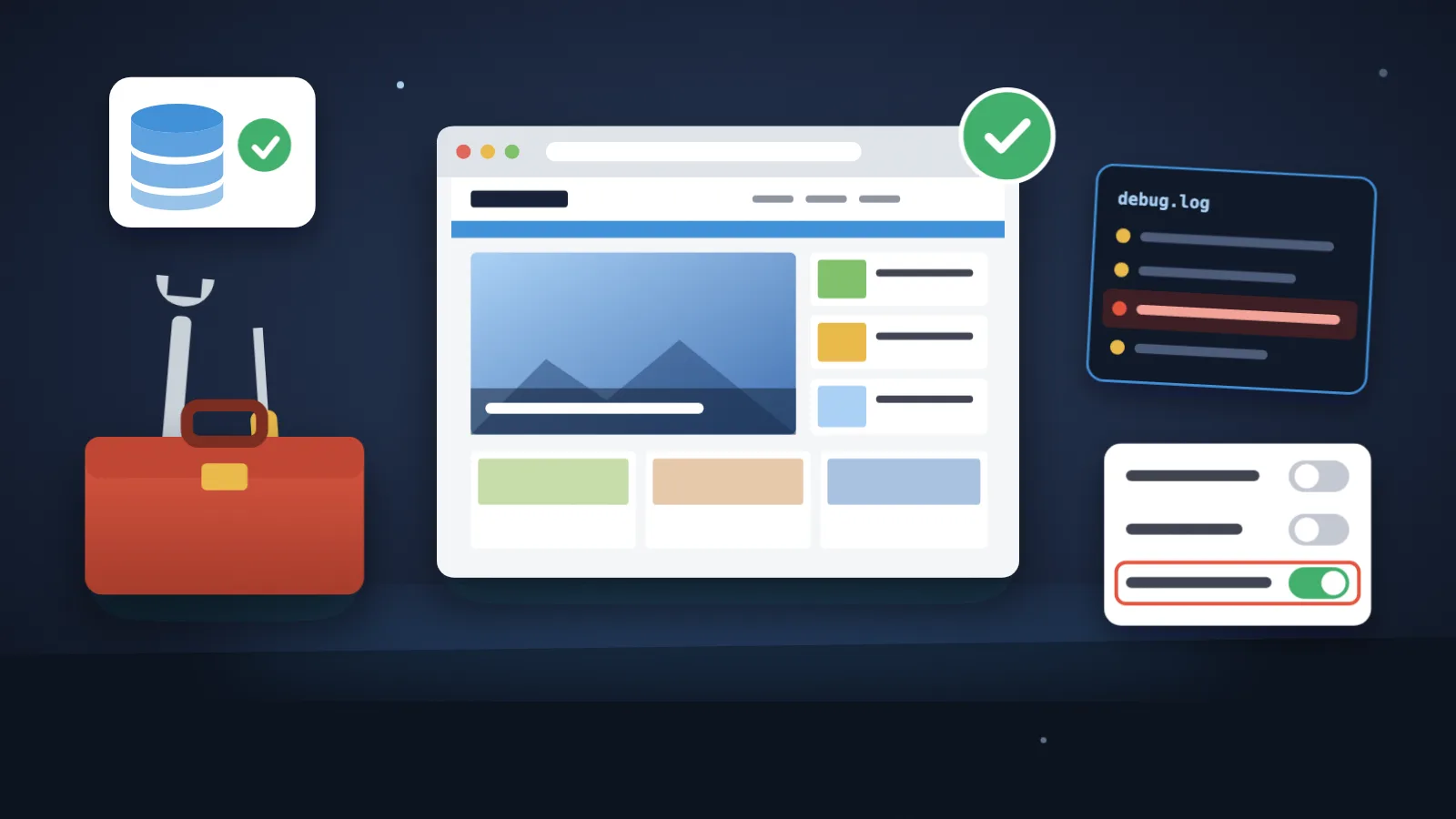
- Hata kaydına bakınEkrandaki mesaj genel olabilir; asıl sebep hata kaydında yazar. Aşağıda nasıl açılacağını anlattık.
Hata kaydı nasıl açılır?
Sitenin ana klasöründeki wp-config.php dosyasında, sona yakın duran "stop editing" (düzenlemeyi bitirin) açıklama satırının üstüne şu üç satırı ekleyin:
define( 'WP_DEBUG', true );
define( 'WP_DEBUG_LOG', true );
define( 'WP_DEBUG_DISPLAY', false );
Hatalar artık ziyaretçiye gösterilmeden wp-content/debug.log dosyasına yazılır. Sorun çözülünce bu satırları kaldırın ya da true değerlerini false yapın.
1. Kritik hata: "Bu sitede ciddi bir sorun çıktı"
Ekranda bu mesaj ya da bembeyaz bir sayfa görüyorsanız, bir eklentinin, temanın ya da kodun PHP hatası verdiği anlamına gelir.
- WordPress bu durumda yönetici e-posta adresine bir "kurtarma modu" bağlantısı gönderir. E-postanızı kontrol edin; bu bağlantıyla panele girip sorunlu eklentiyi kapatabilirsiniz.
- E-posta gelmediyse hata kaydına bakın; hangi eklentinin ya da temanın hata verdiği orada yazar.
Ayrıntısı kritik hata ve beyaz ekran yazısında.
2. Eklenti ya da tema güncellemesinden sonra site açılmıyor
En sık karşılaşılan durum. Çözüm, sorunlu eklentiyi panele girmeden kapatmak:
- Dosya yöneticisinde
wp-content/pluginsklasörüne girin. - Son güncellenen eklentinin klasörünün adını değiştirin (örneğin sonuna
-kapaliekleyin). WordPress o eklentiyi kapatır. - Site açıldıysa sorunlu eklenti budur. Eklentinin bir önceki sürümüne dönün ya da güncellemesini bekleyin.
Hangi eklenti olduğunu bilmiyorsanız plugins klasörünün kendisinin adını değiştirip bütün eklentileri kapatabilirsiniz. Ayrıntısı eklenti güncellemesinden sonra site açılmıyor yazısında.
3. "Veritabanı bağlantısı kurulurken hata oluştu"
WordPress veritabanına ulaşamıyor demektir. İki olası sebep var:
- Bilgiler yanlış:
wp-config.phpiçindeki veritabanı adı, kullanıcı adı, şifre ya da sunucu adresi değişmiş olabilir (örneğin hosting taşıması ya da şifre değişikliğinden sonra). - Veritabanı sunucusu cevap vermiyor: Bu durumda sorun sizde değil, hosting firmasındadır. Bilgiler doğruysa hosting desteğine yazın.
4. 500 Internal Server Error
Sunucu bir hata verdi ama ne olduğunu söylemiyor. Sırayla deneyin:
- .htaccess dosyasıAna klasördeki
.htaccessdosyasının adını değiştirin. Site açılırsa panelde Ayarlar → Kalıcı bağlantılar → Kaydet'e basın; WordPress dosyayı yeniden oluşturur. - Eklentiler2. maddedeki gibi eklentileri kapatın.
- Sunucu hata kaydıHosting panelindeki hata kaydı (error log) genellikle asıl sebebi gösterir.
5. Ana sayfa açılıyor ama haberler 404 veriyor
Kalıcı bağlantı kuralları bozulmuştur; çoğu zaman bir taşıma ya da .htaccess değişikliğinden sonra olur. Çözümü en basit hatadır: Ayarlar → Kalıcı bağlantılar sayfasına girin ve hiçbir şeyi değiştirmeden Kaydet'e basın.
Haber adresleriniz gerçekten değiştiyse (örneğin kalıcı bağlantı yapısını değiştirdiyseniz) bu çözüm işe yaramaz; eski adresleri yeni adreslere 301 ile yönlendirmeniz gerekir. Kategori ve adres yapısının neden bir kez kurulması gerektiğini WordPress ile haber sitesi kurmak rehberinde anlattık.
6. Bellek sınırı hatası
"Allowed memory size of … bytes exhausted" mesajı, PHP'nin bu iş için ayrılan belleği bitirdiği anlamına gelir. wp-config.php dosyasına şu satırı ekleyerek WordPress'in bellek sınırını yükseltebilirsiniz:
define( 'WP_MEMORY_LIMIT', '256M' );Hosting'in kendi sınırı daha düşükse bu satır işe yaramaz; o zaman hosting panelinden PHP bellek sınırını yükseltmek ya da desteğe yazmak gerekir. Ayrıntısı bellek sınırı hatası yazısında.
7. Görsel yüklenmiyor ("HTTP hatası")
Haber sitelerinde çok sık görülür, çünkü telefondan çekilmiş büyük fotoğraflar yüklenir. Olası sebepler:
- Dosya, sunucunun izin verdiği yükleme boyutundan büyük.
- Görselin çözünürlüğü çok yüksek; sunucu görseli küçültürken belleği bitiriyor.
wp-content/uploadsklasörünün yazma izinleri bozulmuş.
İlk deneme olarak görseli bilgisayarda küçültüp (örneğin 2000 piksel genişliğe) yeniden yükleyin. Ayrıntısı WordPress görsel yüklenmiyor yazısında.
8. Panele giremiyorum
Giriş sayfası açılıyor ama girince yeniden giriş sayfasına dönüyorsanız ya da hiç açılmıyorsa:
- Tarayıcının çerezlerini temizleyin ya da başka bir tarayıcıdan deneyin.
- Şifrenizi "Parolanızı mı unuttunuz?" bağlantısıyla sıfırlayın.
- Bir güvenlik eklentisi sizi engellemiş olabilir; eklentiyi 2. maddedeki yöntemle kapatın.
- Site adresi ayarı (WordPress adresi ve site adresi) yanlış girilmişse giriş döngüsü oluşur.
Ayrıntısı WordPress panele giremiyorum yazısında.
9. "Planlanmış bakım nedeniyle kısa süreliğine kullanılamıyor"
Güncelleme sırasında WordPress siteyi kısa süreliğine bakım moduna alır. Güncelleme yarıda kesilirse site bu mesajda takılı kalır. Çözüm: Ana klasördeki .maintenance dosyasını silin. Ardından yarım kalan güncellemeyi yeniden yapın.
10. Zamanlanmış haber yayınlanmadı
Haber "Zamanlama kaçırıldı" olarak kalmışsa sebep çoğunlukla WP-Cron'dur: WordPress'in zamanlanmış işleri ancak siteye biri girdiğinde çalışır. Ziyaretçinin az olduğu saatlerde iş gecikir. Kalıcı çözüm sunucunun kendi zamanlanmış görevini kurmaktır; adım adım zamanlanmış yazı yayınlanmıyor yazısında. Otomatik haber botları da aynı nedenle gecikebilir: WordPress'te otomatik haber çekme.
Sahadan deneyimler
Bu bölümde başka yayıncıların yaşadıklarını kendi cümlelerimizle özetledik; ayrıntısı bağlantıdaki kaynakta.
Güncellemeden sonra kritik hata, kurtarma moduyla çözüldü. WordPress.org forumundaki bir başlıkta bir eklenti güncellemesinden sonra site kritik hata verip boş sayfa gösterdi. Kullanıcı WordPress'in kurtarma modundan girip eklentiyi kapattı; geliştirici kısa süre sonra düzeltilmiş sürümü yayınladı. Kritik hatada ilk bakılacak yer, son güncellenen eklenti (WordPress.org forumu: “critical error, plugin incompatible”).
Veritabanı hatası, ayarlar değişmemişken sunucudan çıktı. Başka bir başlıkta site bir anda veritabanı bağlantı hatası vermeye başladı. Önerilen sıra: wp-config.php'deki bilgileri kontrol etmek, değişmemişse barındırma firmasına veritabanı sunucusunu sormak. Kullanıcı firmaya başvurdu ve site düzeldi (WordPress.org forumu: “Error establishing a database connection”).
Zamanlanmış görevler takılınca hiçbir şey hata vermiyor. RSS botuyla ilgili bir başlıkta, zamanlanmış görev geçmiş bir saatte takıldığı için iki hafta hiçbir şey olmadı; zamanlanmış haberin yayınlanmamasının arkasında da çoğu zaman aynı mekanizma var (WordPress.org forumu: “Feed not pulling”).
Ne zaman uzmana başvurmalı?
Şu durumlarda kendi başınıza denemeye devam etmeyin:
- Hata kaydında anlamadığınız bir hata tekrar tekrar çıkıyorsa.
- Sitede tanımadığınız dosyalar, kullanıcılar ya da başka sitelere yönlendirme varsa. Bu bir saldırı işareti olabilir: site hacklendi: ilk bir saat.
- Yedeğiniz yoksa ve veritabanında işlem yapmanız gerekiyorsa.
Acil durumlar için WordPress destek hizmeti sayfamızdan bize yazabilirsiniz.
Sık yapılan hatalar
- Yedek almadan dosya silmek ya da değiştirmek.
- Hata kaydına bakmadan tahminle eklenti silmek.
- Eklentiyi kapatmak yerine klasörünü tamamen silmek (ayarlar da gidebilir).
WP_DEBUGaçık bırakıp hataları ziyaretçiye göstermek.- Canlı sitede doğrudan deneme yapmak.
Hata anında kontrol listesi
- Dosya ve veritabanı yedeği alındı
- Son yapılan değişiklik hatırlandı ve geri alındı
- Hata kaydı açıldı, hata satırı okundu
- Sorunlu eklenti klasör adı değiştirilerek kapatıldı
- Kalıcı bağlantılar yeniden kaydedildi
- Sorun çözüldü, hata kaydı kapatıldı
Sık sorulan sorular
Eklenti klasörünün adını değiştirmek ayarlarını siler mi?
Hayır. Ayarlar veritabanında durur. Klasörün adını eski hâline getirip eklentiyi yeniden etkinleştirdiğinizde ayarlar yerindedir.
Kurtarma modu e-postası gelmedi, ne yapmalıyım?
Hata kaydına bakın ve sorunlu eklentiyi dosya yöneticisinden klasör adını değiştirerek kapatın.
Hata kaydını açık bırakmak sorun olur mu?
Hatalar ziyaretçiye gösterilmiyorsa büyük bir risk değil, ama kayıt dosyası zamanla büyür. Sorun çözülünce kapatın.
Bu hataları önlemenin yolu var mı?
Düzenli yedek, güncellemeleri önce bir deneme sitesinde yapmak ve gereksiz eklentileri kaldırmak hataların çoğunu önler.
Kaynaklar
- Sık görülen WordPress hataları (WordPress yönetim el kitabı, İngilizce)
- WordPress'te hata ayıklama (WordPress yönetim el kitabı, İngilizce)
- wp-config.php dosyasını düzenlemek (WordPress yönetim el kitabı, İngilizce)
- WordPress'te cron (WordPress eklenti el kitabı, İngilizce)
Yerel haber siteleri yayınlıyoruz. Bu rehberlerdeki notlar kendi sitemizi kurarken ve yönetirken yaşadıklarımızdan.